
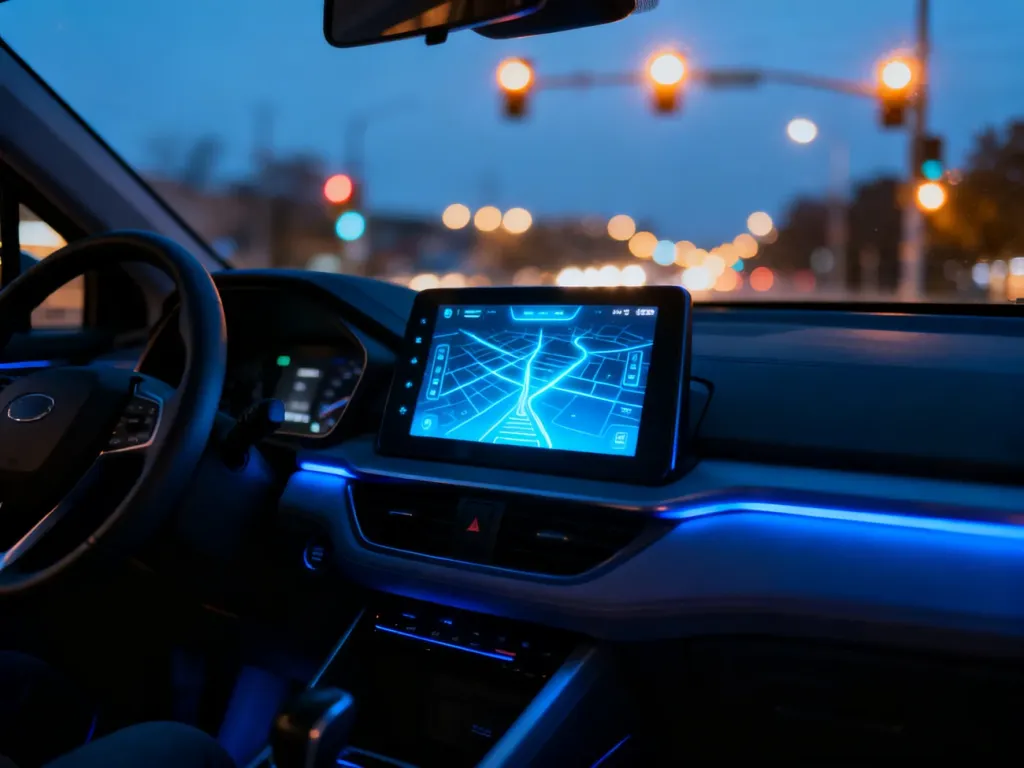
Android Auto przenosi najważniejsze funkcje telefonu na ekran samochodu, dzięki czemu możesz korzystać z nawigacji, muzyki, połączeń i wiadomości bez ciągłego sięgania po smartfon. Jednorazowa konfiguracja odbywa się przewodowo przez USB albo bezprzewodowo, jeśli obsługują ją zarówno telefon, jak i samochód.
Czym jest Android Auto i dlaczego warto go używać?
Android Auto to interfejs zaprojektowany do obsługi telefonu podczas jazdy. Upraszcza wygląd aplikacji i wyświetla na ekranie samochodu tylko funkcje przydatne za kierownicą. Możesz wyznaczyć trasę, zmienić muzykę, odebrać połączenie lub podyktować wiadomość, ograniczając konieczność patrzenia na telefon.
System łączy nawigację GPS, multimedia i komunikację w jednym miejscu. Sterowanie głosowe oraz przyciski na kierownicy pomagają zachować ręce na kierownicy i większą uwagę na drodze. Android Auto nie zastępuje jednak rozsądku kierowcy – nawet krótkie czynności na ekranie najlepiej wykonywać podczas postoju.
Jakie wymagania musi spełniać telefon i samochód?
Potrzebujesz zgodnego telefonu z Androidem, samochodu lub radioodtwarzacza obsługującego Android Auto oraz aktywnego połączenia z internetem przy korzystaniu z funkcji online. Na telefonach z Androidem 10 lub nowszym aplikacja Android Auto jest zwykle zintegrowana z systemem, więc nie trzeba instalować jej osobno.
| Typ połączenia | Minimalna wersja Androida | Wymagania sprzętowe |
|---|---|---|
| Przewodowe | Android 6.0 lub nowszy, przy czym dla większości nowszych konfiguracji Google wskazuje Androida 9.0 lub nowszego | Zgodny samochód lub radio oraz dobrej jakości kabel USB obsługujący transmisję danych |
| Bezprzewodowe | Android 11.0 lub nowszy | Zgodny telefon, samochód lub obsługiwany zestaw audio, Bluetooth i Wi-Fi wymagane przez daną konfigurację |
Sam port USB nie gwarantuje zgodności. W starszych samochodach może on służyć wyłącznie do ładowania. Kabel przeznaczony tylko do zasilania również nie uruchomi Android Auto, dlatego przy problemach z połączeniem warto użyć krótkiego, sprawnego przewodu wysokiej jakości.
Jak skonfigurować Android Auto?
Pierwsze uruchomienie wykonaj na postoju. Telefon powinien być odblokowany, a samochód zaparkowany. Kolejne połączenia zwykle odbywają się automatycznie.
- Włącz samochód i uruchom system multimedialny.
- Podłącz telefon do właściwego portu USB za pomocą kabla obsługującego przesyłanie danych.
- Odblokuj telefon i zaakceptuj wyświetlane uprawnienia, w tym dostęp do kontaktów, połączeń, lokalizacji i powiadomień.
- Na ekranie samochodu wybierz Android Auto, jeśli system nie uruchomi go samodzielnie.
- Przeczytaj komunikaty dotyczące bezpiecznego korzystania z systemu i zakończ konfigurację.
- Przy następnych przejazdach podłącz telefon do tego samego portu. Połączenie powinno zostać nawiązane automatycznie.
Konfiguracja połączenia bezprzewodowego
Bezprzewodowe Android Auto wymaga zgodności po obu stronach. Sam telefon z Androidem 11.0 lub nowszym nie wystarczy, jeśli radio samochodowe nie obsługuje tej funkcji.
- Włącz Bluetooth, Wi-Fi i lokalizację w telefonie.
- Uruchom tryb parowania Bluetooth w samochodzie.
- Wybierz samochód na liście urządzeń w telefonie i potwierdź kod parowania.
- Zaakceptuj uprawnienia wymagane przez Android Auto.
- Poczekaj na utworzenie połączenia Wi-Fi między telefonem a samochodem.
- Po zakończeniu konfiguracji wybierz ikonę Android Auto na ekranie auta, jeśli nie pojawi się automatycznie.
Przy kolejnych podróżach telefon powinien łączyć się sam po uruchomieniu samochodu. Połączenie bezprzewodowe jest wygodniejsze, ale zużywa więcej energii i może powodować nagrzewanie telefonu. Gdy bateria szybko się wyczerpuje, połączenie kablowe będzie rozsądniejszym rozwiązaniem.
Jak poprawić wygodę korzystania z Android Auto?
Po podstawowej konfiguracji możesz uprościć interfejs i przygotować telefon na sytuacje, w których zasięg jest słaby. Najwięcej daje uporządkowanie aplikacji oraz wcześniejsze zapisanie potrzebnych treści:
- Widżety multimediów – włącz sterowanie odtwarzaniem na pasku, aby zmieniać utwór lub zatrzymywać podcast bez opuszczania widoku mapy.
- Lista aplikacji – ukryj programy, których nie używasz w samochodzie, i ustaw wyżej te do nawigacji, muzyki oraz komunikacji.
- Mapy offline – pobierz obszar trasy w aplikacji obsługującej tę funkcję, szczególnie przed podróżą w góry, za granicę lub przez słabo zaludnione tereny.
- Muzyka i podcasty – zapisz playlisty lub odcinki w pamięci telefonu, aby nie polegać wyłącznie na transmisji danych.
- Rutyny głosowe – skonfiguruj scenariusz, który po określonej komendzie uruchomi nawigację do domu, poda informacje o ruchu i włączy muzykę.
Mapy offline nie zapewniają wszystkich funkcji dostępnych w trybie online, takich jak bieżące informacje o korkach. Przed wyjazdem sprawdź też, czy pobrany obszar obejmuje całą trasę.
Niektóre telefony Samsunga oferują również funkcję Raport z jazdy. Nie jest ona częścią Android Auto, lecz może analizować wybrane dane dotyczące przejazdów i nawyków kierowcy. Jej dostępność zależy od modelu telefonu, wersji One UI oraz regionu.
Jak Gemini zmienia sterowanie głosowe?
Gemini jest stopniowo wdrażany jako następca klasycznego Asystenta Google. Po udostępnieniu tej zmiany na koncie i urządzeniu może przejąć obsługę głosową w Android Auto. Wymaga to ustawienia Gemini jako głównego asystenta na telefonie, a sama aktywacja może zależeć od aktualizacji po stronie serwera.
Komendy uruchomisz słowami „OK Google”, przyciskiem mikrofonu na ekranie albo przyciskiem sterowania głosowego na kierownicy. Możesz poprosić o wyznaczenie trasy, wysłanie wiadomości, wykonanie połączenia lub odtworzenie muzyki. Gemini ma lepiej radzić sobie z naturalnie sformułowanymi prośbami, ale dostępność poszczególnych funkcji zależy od języka, regionu, aplikacji i aktualizacji.
Najbezpieczniej traktować Gemini jako narzędzie do krótkich poleceń głosowych, a nie rozmów wymagających odwracania uwagi od drogi.
W wybranych konfiguracjach dostępny jest także tryb ciągłej rozmowy Gemini Live. Po jego uruchomieniu możesz zadawać kolejne pytania bez każdorazowego powtarzania słów aktywacyjnych. Funkcja może być wdrażana etapami, dlatego jej brak nie musi oznaczać problemu z samym Android Auto.
Najprostszy wybór zależy od wyposażenia auta. Gdy samochód nie obsługuje połączenia bezprzewodowego, użyj sprawnego kabla USB. Jeśli oba urządzenia wspierają tryb bezprzewodowy, zyskasz wygodę automatycznego łączenia, ale kosztem większego zużycia baterii telefonu.